Recmo
あなたの Vault に、声を流し込む。
Mac で鳴る音すべてを、リアルタイム文字起こし → AI 要約 → カスタム Markdown で Obsidian Vault に直接配置。
録音から知識統合まで、ノータッチ。
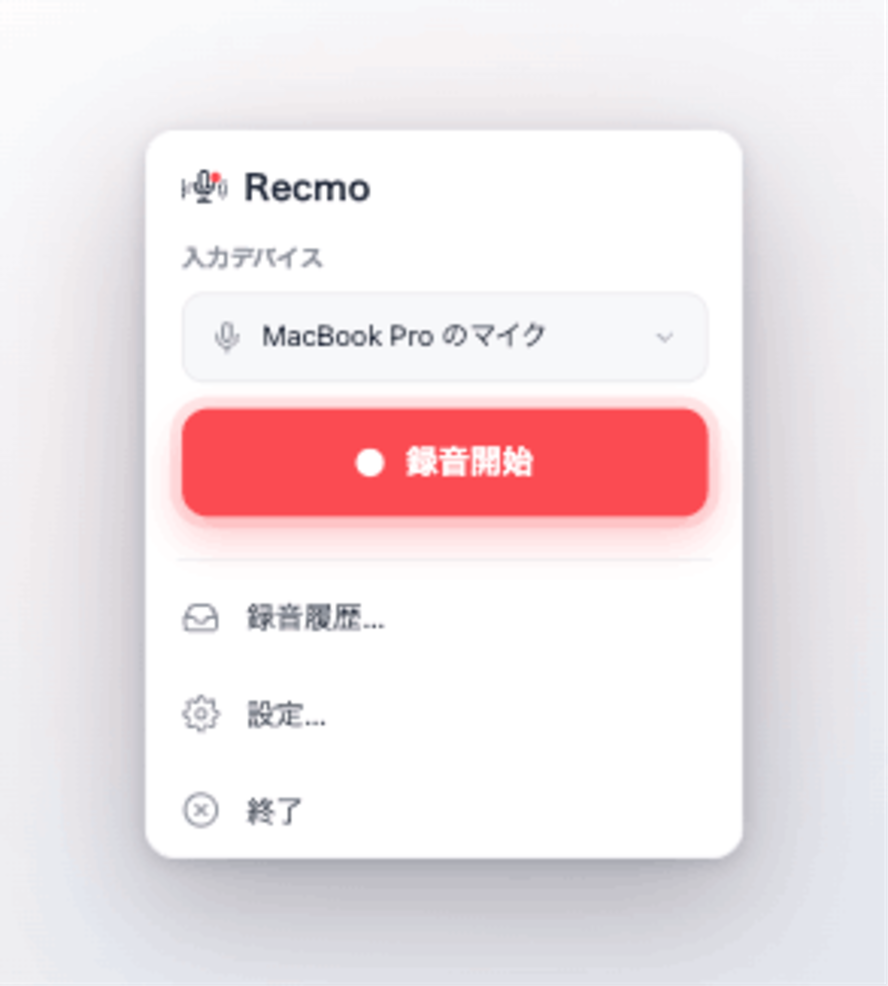
洗練された、シンプルな操作画面
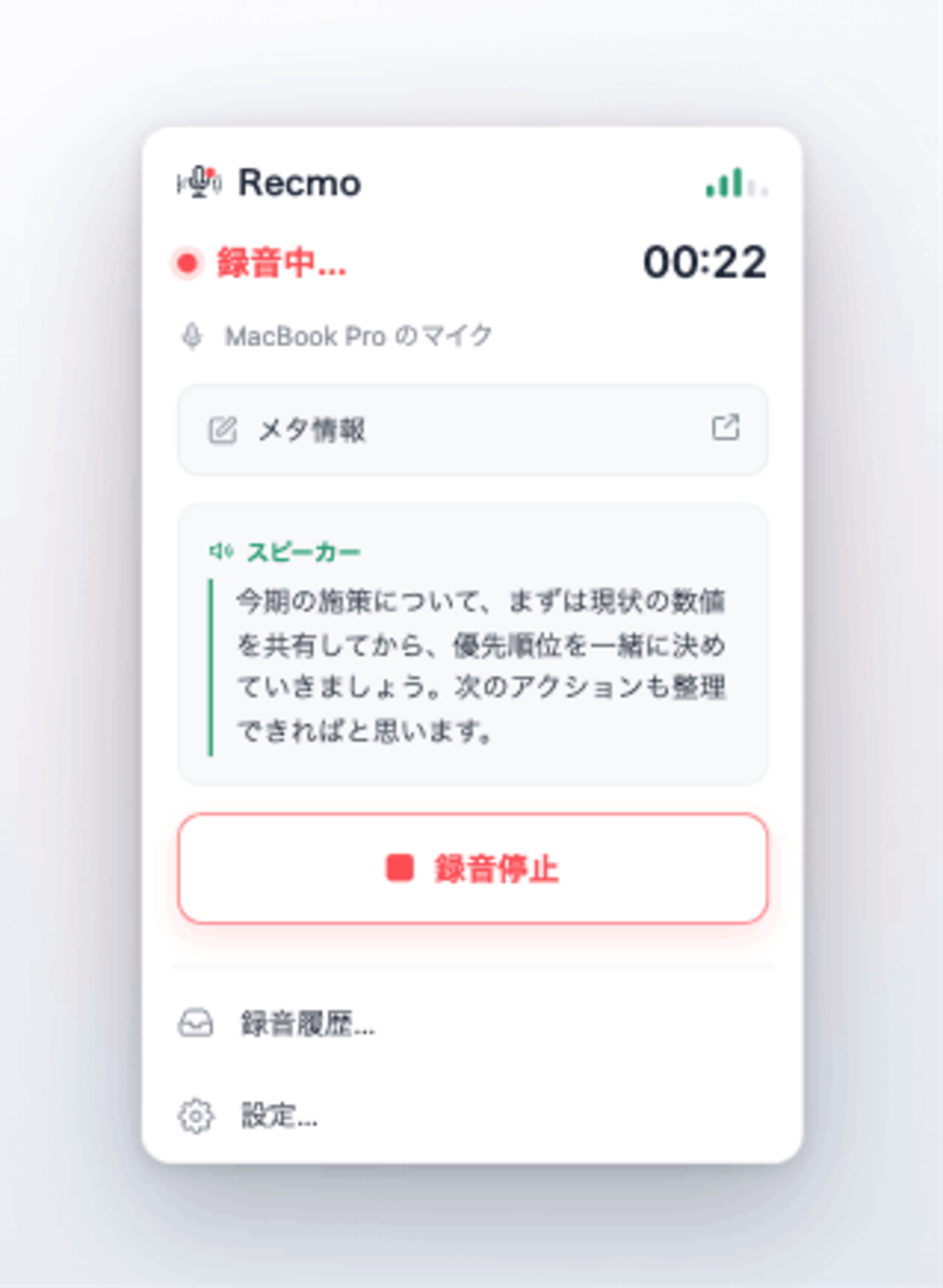
話しながら、文字になる。
マイクとスピーカーを分けて、録音中からリアルタイムに文字起こし。話者ごとに整理されて表示されます。
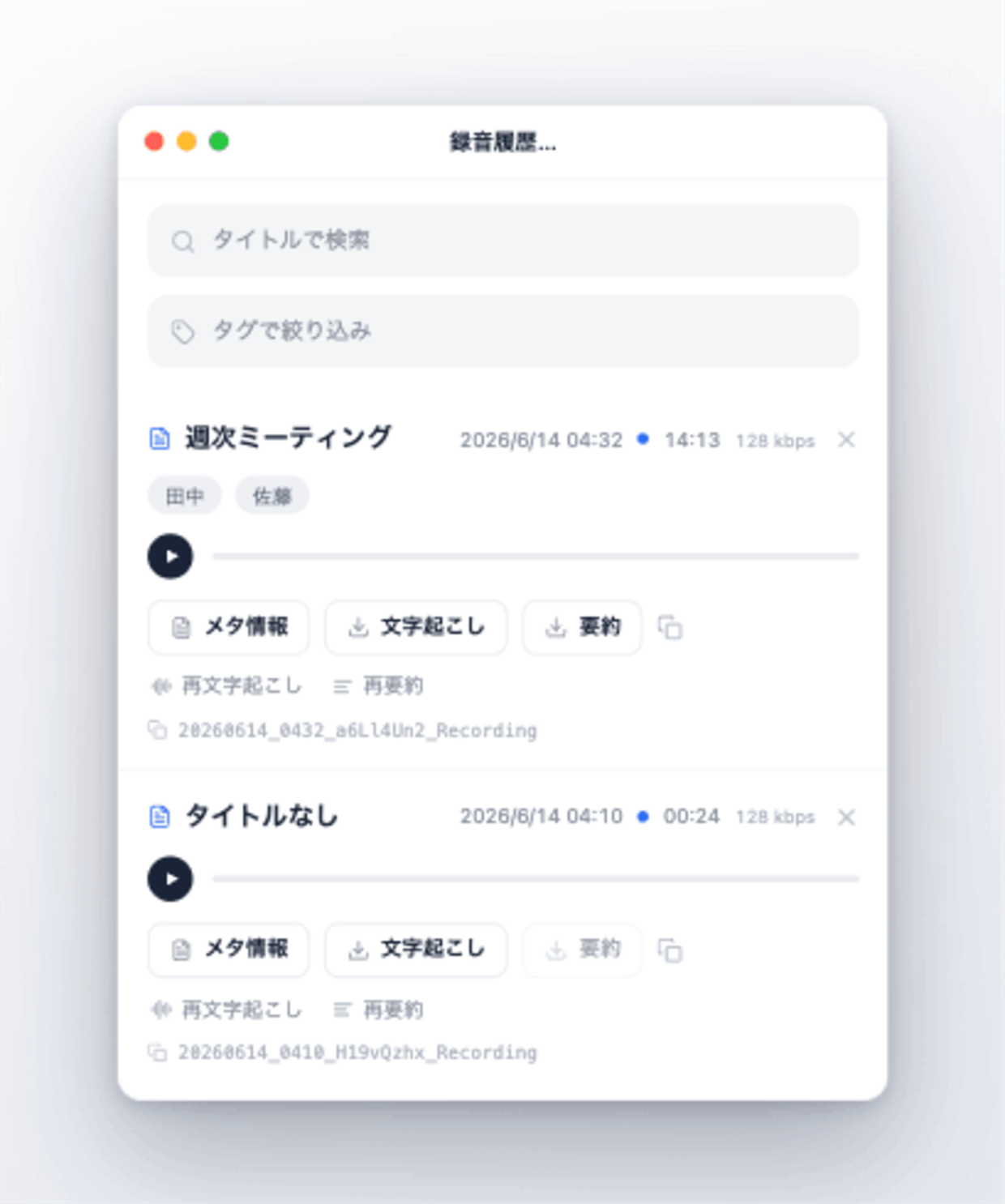
録音を、迷わず整理。
タイトル・タグで管理。文字起こし・要約・再処理に、ワンクリックでアクセスできます。
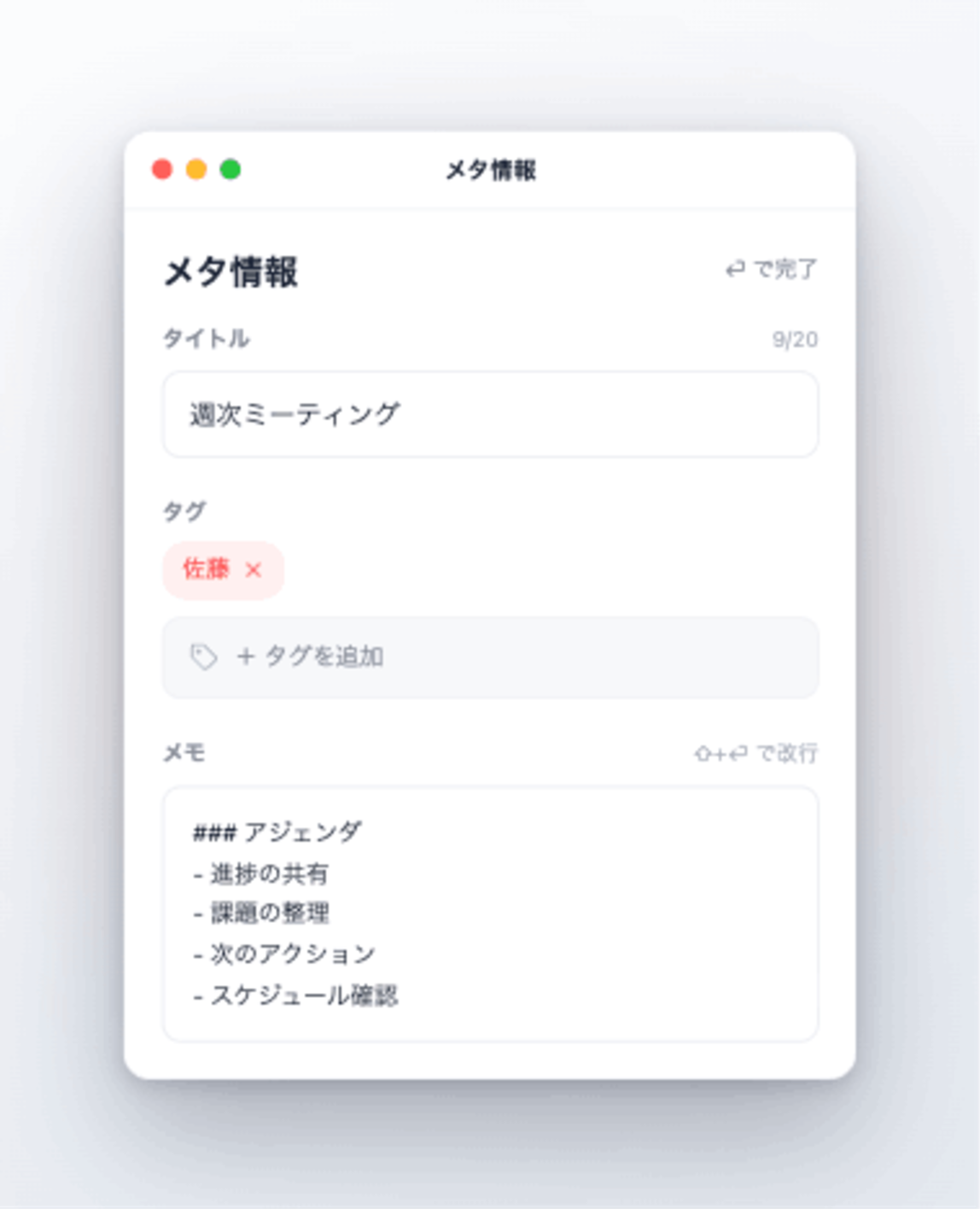
タイトルもメモも、あとから自在に。
タグや Markdown メモを付けて、必要な録音をすぐ見つけられます。メモは要約の参考にも使われます。
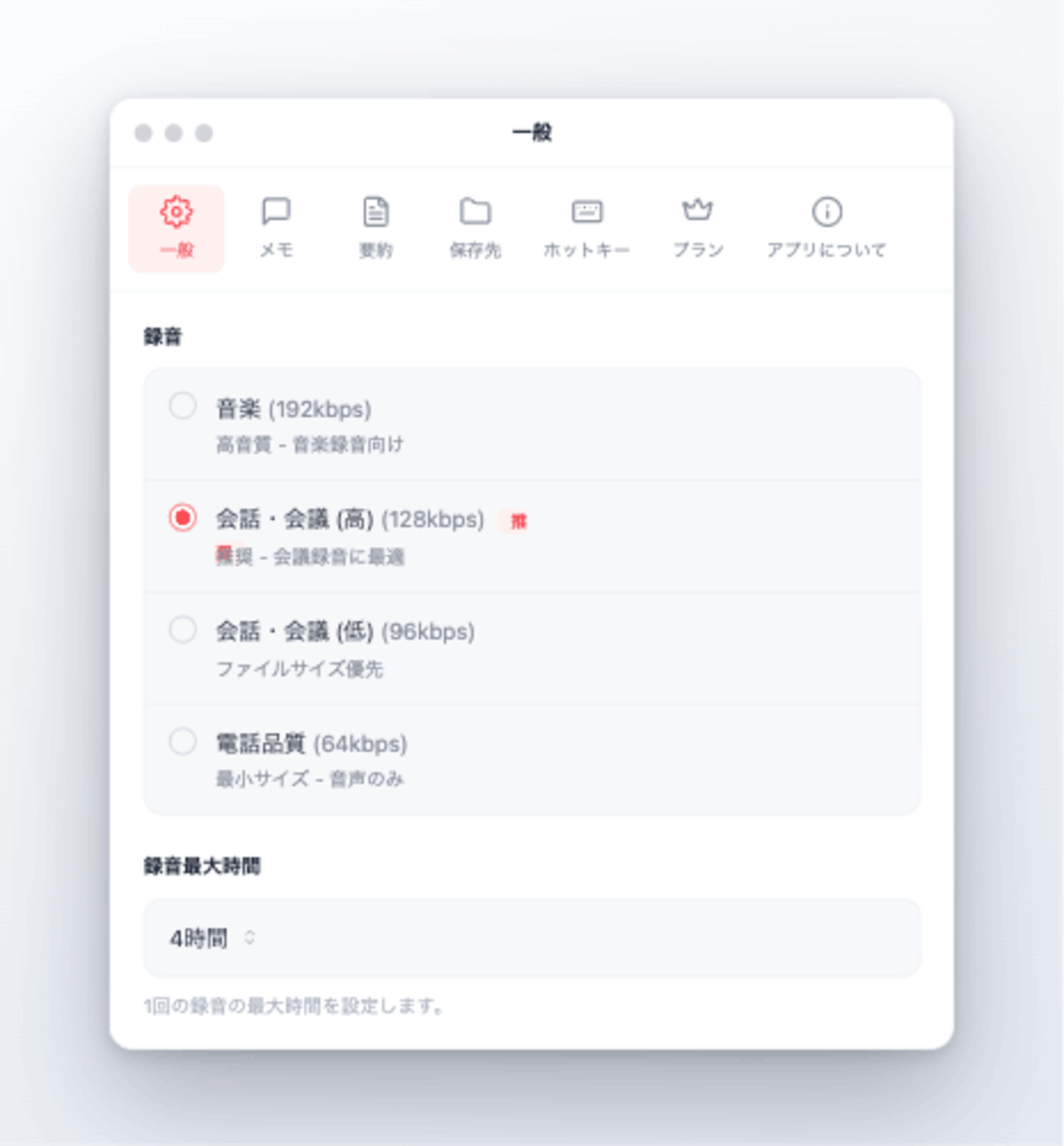
音質も保存先も、自由自在。
会議からインタビューまで。録音品質や保存先を、用途に合わせて細かく調整できます。
こんな経験、ありませんか?
- 「あの会議で何を決めたっけ...?」後から思い出せない
- メモを取りながら会話に集中できない
- 録音はしたけど、聞き返す時間がない
- 文字起こしサービスに音声をアップロードするのが不安
- 議事録作成に毎回1時間以上かかっている
Recmoなら、すべて解決。
Recmoでできること
🎯 他のアプリにはできないこと
一般的な文字起こしアプリは「対応アプリ」だけ。Recmoは「全アプリ」対応。
| アプリ | 他サービス | Recmo |
|---|---|---|
| Zoom / Google Meet / Teams | ✅ | ✅ |
| LINE通話 / Discord | ❌ | ✅ |
| FaceTime / Slack Huddle | ❌ | ✅ |
| YouTube / 動画教材 | ❌ | ✅ |
| Podcast / 音声配信 | ❌ | ✅ |
| 社内独自ツール | ❌ | ✅ |
BlackHoleなどの仮想オーディオデバイスも不要。設定いらずですぐ使えます。
🔒 音声データはあなたのMacだけに
録音・文字起こしは完全ローカル処理。音声データがクラウドに送信されることはありません。
- ✅機密性の高い会議も安心して録音
- ✅インターネット接続なしでも文字起こし可能
- ✅セキュリティポリシーの厳しい企業でも利用可能
ワンタッチで完結
録音ボタンを押すだけ。あとはRecmoにお任せ。
グローバルホットキーを設定すれば、会議中でもアプリを開かずに操作できます:
- 録音開始/停止 - 会話を中断せずにワンタッチで録音をコントロール
- メモを開く - いつでもホットキーでメモ画面を呼び出し、気になったポイントを即座に記録
会議中のメモがそのまま要約に反映
録音中にメモを残せます。このメモはAIが要約を生成する際の参考情報として使われます。
- 「これ重要」と思った瞬間にキーワードだけメモ
- 事前にアジェンダを書いておく → 議題ごとに整理された要約に
- 「決定」「TODO」「@田中」などマークしておく → 優先的に抽出
再文字起こし・再要約にも対応
「もう一度文字起こししたい」「要約のプロンプトを変えたい」そんな時も安心。録音履歴からいつでも再処理できます。
録音データさえあれば、何度でもやり直せます。
仕組み
+ マイク
(オンデバイス)
テキストのみ送信(音声は送信されません)
自動要約でアクションが明確に
録音が終わると、AIが自動で要約を生成。何を決めて、誰が何をするか。一目でわかります。
## 会議概要
新機能のリリースに向けた最終確認ミーティング。
デザイン・テスト・スケジュールについて協議。

## 決定事項
- 新機能のリリースは来週月曜日
- デザインは現行案で確定

## ToDo(担当者付き)
- [ ] デザイン最終確認(担当: 田中)
- [ ] テスト環境の準備(担当: 佐藤)

## 懸念点
- サーバー負荷の検証が未完了

## 補足メモ
- 次回MTGは金曜15時
Obsidian × AI のために設計された録音アプリ
Recmoは「録音して終わり」ではありません。Obsidian Vault に直接配置され、AIがそのまま読み込める形式のMarkdownを自動生成。録音から知識ベース化まで、ノータッチで完結します。
📁 Vault に直接配置
出力先フォルダを完全カスタム。Obsidian の vault、Logseq の journal、任意フォルダに直接保存。ミーティング終了の瞬間、Markdown が然るべき場所に並びます。
🎨 Markdown 形式を自由設計
タグ、フロントマター、見出し構造をテンプレートで自由設計。Daily Note 追記スタイル、Templater 互換、Smart Connections 最適化フォーマット——あなたのワークフローに完全フィット。
🤖 AI 読み込み前提
Claude / NotebookLM / ChatGPT / ローカルLLM に、そのまま流し込める構造化 Markdown。録音ファイル群を AI に渡せば、議事録まとめ・知識統合がノータッチで完成します。
🎙  Mac で鳴る音を録音
    ↓
📝  オンデバイスでリアルタイム文字起こし
    ↓
✨  AI が自動要約・タグ付け
    ↓
📁  カスタム Markdown で Vault に配置
    ↓
🤖  Claude / NotebookLM / ChatGPT が読み込み
    ↓
📚  ノータッチで知識統合完成
対応エコシステム: Obsidian / Logseq / Bear / Reflect / Apple Notes / NotebookLM / Claude / ChatGPT / ローカルLLM
例)保存先の設定
音声:       ~/Documents/Recmo/audio/
文字起こし: ~/Obsidian/Meeting Notes/
要約:       ~/Obsidian/Meeting Notes/
Markdown で出力されるので、Obsidian でも AI でも、そのまま活用できます。
対応環境
| 項目 | 要件 |
|---|---|
| OS | macOS 26 以降 |
| 対応アプリ | Macで音声が再生されるすべてのアプリ |
| 必要権限 | 画面収録、マイク |
| 言語 | 日本語、英語 |
料金プラン
Free
- 録音時間: 最大5分/回
- 録音履歴: 最大5件まで保存
- すべての基本機能が利用可能
Pro 月額
- 録音時間: 最大4時間/回
- 録音履歴: 無制限に保存
- すべての機能が使い放題
サブスクリプションの解約・変更はApp Storeから行えます
よくある質問
Q. 録音データはどこに保存されますか?
A. すべてあなたのMac上に保存されます。クラウドへのアップロードは一切ありません。
Q. 要約機能を使うと何が送信されますか?
A. 要約機能を使用する場合、文字起こしテキストのみがOpenAI APIに送信されます。音声データ、ファイル名、メタデータは送信されません。
Q. 文字起こしの精度はどのくらいですか?
A. Apple のオンデバイス音声認識を使用し、録音しながらリアルタイムで文字起こしします。マイク(自分)とスピーカー(相手)の音声を話者ごとに分けて表示。完全にMac内で処理されるため、音声が外部に送信されることはありません。
Q. 要約機能にはAPIキーが必要ですか?
A. はい、要約機能を利用するにはOpenAI APIキーが必要です。APIキーはOpenAIのサイトから取得できます(別途OpenAIアカウントの作成と従量課金の設定が必要です)。文字起こしはローカルで完結するため、APIキーなしでも利用できます。
Q. どのアプリに対応していますか?
A. Macで音声が再生されるすべてのアプリに対応しています。Zoom、Google Meet、Teams、FaceTime、LINE、Discord、YouTube など。
Q. アプリをアンインストールすると録音データは消えますか?
A. いいえ、消えません。録音データ・文字起こし・要約はすべて指定したフォルダに保存されているため、アプリを削除しても残ります。
Q. 著作権で保護されたコンテンツを録音してもいいですか?
A. 本アプリは、ユーザーが録音する権利を有するコンテンツの録音を目的としています。著作権で保護されたコンテンツ(動画教材、映画、音楽等)の無断録音・複製は、各サービスの利用規約および著作権法に違反する可能性があります。ユーザーは、録音するコンテンツに関する全ての法的責任を負うものとします。